www.pienza.pe

"El mundo que ves es lo que tú has puesto en él y nada más..."

www.pienza.pe

"El mundo que ves es lo que tú has puesto en él y nada más..."

www.pienza.pe

"El mundo que ves es lo que tú has puesto en él y nada más..."

www.pienza.pe

"El mundo que ves es lo que tú has puesto en él y nada más..."

www.pienza.pe

"El mundo que ves es lo que tú has puesto en él y nada más..."

domingo, 10 de junio de 2012

Como elaborar un afiche, volante y/o flyer publicitario


Hola a todos hace mucho publicamos un artículo sobre los criterios para elaborar un afiche el cual titulamos: "10 pasos para crear un afiche, volante o pieza publicitaria." Bueno en esta oportunidad les presentamos un tutorial práctico y sencillo que complementaria el artículo antes mencionado. Esperamos sea de su agrado y utilidad.

Programa: Adobe Photo Shop
En este tutorial utilizaremos algunas técnicas que requieren conocimiento por lo menos básico de Photoshop.


Conceptos Claves:
Paleta de capas
Mascaras de capa
Relleno de degradado
Herramienta vectorial


Recursos a utilizar, descargar aquí:
Hacemos las respectivas aclaraciones de que estas imagenes son sólo para uso didáctico y no queremos ofender a los posibles autores. ¡Gracias!

Lo primero que debemos hacer es crear el documento con las medidas y la resolución adecuada según la siguiente imagen:


Por ahora trabajaremos en modo RGB ya que hay algunos efectos que a veces no se pueden aplicar cuando se trabaja en modo CMYK, al final del trabajo utilizaremos este modo de color para exportar el archivo en calidad de imprenta.

Bien, ahora nos dirigimos en el menú de tareas vista/guía nueva y creamos las lineas guías con los siguientes valores:


Estas guías nos permitirán saber los margenes que debemos respetar para efectos de impresión en otras palabras nos servirán como área de sangrado, si no saben que es área de sangrado aquí pueden enterarse.

Procederemos a rellenar el fondo para lo cual aplicaremos una capa de relleno de degradado, (utilizamos este modo para poder modificar los colores en caso de ser necesario).


Aquí están los valores de los colores:
#006bc5
#caa6ff


Presionamos las teclas Ctrl+Shift+N para crear una nueva capa y con la herramienta lazo poligonal hacemos una selección como se observa en la imagen y procedemos a pintar pequeñas secciones de la selección con un pincel color blanco sobre la nueva capa que hemos creado según la siguiente imagen:


El resultado obtenido lo duplicamos (ctrl+J) varias veces hasta obtener un fondo más internaste:


Ahora nos ubicamos en Archivo/Colocar y colocaremos la imagen1, en la paleta de capas le daremos el modo Superponer y ademas añadiremos una Mascara de Capa para borrar la parte inferior con un pincel suave de color negro y así conseguir mezclar la foto con el fondo.


Nuevamente nos dirigimos a la ventana Archivo/colocar y colocamos la imagen2 y en la Paleta de Capas aplicamos el modo Sobre Exposición Lineal, 


el resultado será el que sigue:

Hacemos clic manteniendo presionada la tecla Shift en nuestra capa 1 hasta el final de nuestras capas y presionamos la combinación de teclas Ctrl+G para hacer un grupo y lo nombramos fondo. 
Ahora colocaremos el titulo de nuestro evento, siguiendo los criterios que ya mencionamos en el artículo anterior ademas lo acompañamos de un subtitulo que nos ayude a dilucidar el verdadero contenido de lo que queremos comunicar.
El estilo de capa que aplicamos en el titulo esta en el archivo PSD que adjuntamos al inicio y obtendríamos las siguiente imagen:


Luego colocaremos las otras fotos (Dj1 y Dj2) y aplicarermos los siguentes valores para los estilos de capa:


Con la Herramienta Rectangular que encontramos en la caja de herramientas haremos un rectángulo como se puede apreciar en la imagen:


Una vez creada la forma rectangular, lo que haremos es copiar el estilo de las capas que aplicamos a las fotos de los djs, copiar un estilo es muy sencillo y así nos evitamos estar repitiendo el trabajo de  pasos que ya hicimos: 


Añadimos todos los datos necesarios esto dependerá de la necesidad y el trabajo que estemos realizando y de esta manera tendremos nuestro trabajo terminado:


Bueno con esto concluimos el Articulo "10 pasos para crear un afiche, volante o pieza publicitaria." Esperamos haya sido de utilidad y cualquier duda o ayuda para mejorar no duden en escribirnos:
pienza@gmail.com

Hasta la próxima oportunidad,
Saludos
C. Vasquez V.
Pienza Agencia

domingo, 3 de junio de 2012

Set de iconos vectoriales AdobeCS6, CorelDraw X6 y Windows Office


Saludos en esta ocasión compartimos estos útiles iconos vectoriales de diferentes programas que utilizamos día a día en nuestras labores, en este pack podrán encontrar los archivos en los siguientes formatos:

  • CDR
  • Ai
  • EPS
Espero les sea de gran utilidad y si por ahí lo vuelven a postear por favor no olvidar los créditos del autor.

jueves, 31 de mayo de 2012

Una vez más salvemos la fuente Lobster


Hace un par de meses atrás me encontré con un articulo internaste sobre lo que esta sucediendo con el uso indiscriminado de esta hermosa fuente, allá por esos días no me sentí muy afectado por el tema ya que en Perú no se percibía mucho esta situación pero actualmente ya podemos hablar de Salvar la fuente lobster en nuestro país.

Internet hoy en día nos brinda una facilidad para hacerse de recursos y por ello mismo es fácil caer en el uso y abuso de los recursos y en este caso podría decir que no solamente con el uso de esta fuente, a veces como diseñadores nos basamos mucho en tendencias y las cambiamos de acuerdo a nuestros gustos  sin preocuparnos que en este proceso se pierda la esencia del verdadero diseño. La falta de coherencia y criterio se da muchas veces por decidía y flojera, queremos hacer las cosas tan rápido para terminar el trabajo que tomamos ciertos elementos que sabemos que se ven bien pero no nos damos cuenta que así estamos perjudicando nuestro diseño y por ende nuestro Trabajo que deja de ser profesional. En fin para hablar sobre el tema yo creo que sobran las palabras, sin mas preámbulos aquí les dejo el articulo original y esperamos no haber incomodado a nadie y más que nada tomemos estos artículos como criticas constructivas que nos ayuden a mejorar y hacer que se respete nuestro trabajo.

Saludos!

Enlace | Salvemos la fuente Lobster

jueves, 26 de abril de 2012

Un consejo de Ogilvy


“Si un hijo mío siguiese mi consejo y se convirtiese en ejecutivo de cuentas, le ofrecería esta nueva advertencia:
No podrás prosperar mucho si actúas tan sólo como un canal de comunicación entre el cliente y los departamentos de la agencia, de la misma forma que un camarero se mueve entre los “chefs” de la cocina y los clientes del comedor. Estos superficiales ejecutivos de cuentas se denominan con más propiedad “hombres de contacto”. No hay duda de que ejercerás con aplomo esta sencilla función pero confío en que considerarás tu trabajo como algo más importante. Los buenos ejecutivos de cuentas adquieren la experiencia más complicada de todas: se convierten en hombres especializados en marketing”.

domingo, 25 de marzo de 2012

Estudios revelan incremento de adicción y narcisismo al usar redes sociales


Experto asegura que medios sociales son adictivos porque eres el centro de la experiencia.

Estar permanentemente conectados para interactuar con tus conocidos a través de plataformas como Facebook, la más popular de las redes sociales, u otros servicios de mensajes a través del teléfono es una creciente necesidad parecida a la adicción para muchos usuarios, segun revelan estudios recientes.

"Los medios sociales son adictivos porque eres el centro de la experiencia, por lo que de forma natural quieres pasar más tiempo en ellos, para ver cómo la gente te responde o responde a aquello que compartes", asegura el analista Brian Solís, experto de la consultora Altimeter Group.

En un experimento llevado a cabo en 2011 por la Universidad de Maryland, en EEUU, en el que se pidió a un millar de universitarios de 37 países que pasaran 24 horas sin internet ni medios de comunicación se comprobó síntomas comunes en cualquier adicción.

Tras un día sin contactos en la red, alrededor de un 20 por ciento de los estudiantes manifestaron un síndrome de abstinencia tecnológico con sentimientos de "desesperación", "vacío" o "ansiedad", unas respuestas que van en la línea de una encuesta realizada por la empresa tecnológica TeleNav en EEUU hace menos de un año.

Más de la mitad de los consultados aseguraron que preferían dejar el chocolate, el alcohol o la cafeína durante una semana antes que desprenderse temporalmente de sus teléfonos, según un estudio publicado este mes en la revista Personality and Individual Differences.

Tras analizar los hábitos en Facebook de casi 300 personas de entre 18 y 65 años, los investigadores hallaron evidencias de dos elementos socialmente perjudiciales propios del narcisismo, como el ansia de protagonismo y la voluntad de aprovecharse de los demás.

Esas actitudes resultaron estar más patentes en aquellos que tenían más amigos en la red social, actualizaban su cuenta y su foto de perfil con más frecuencia y reaccionaban más agresivamente a quienes les criticaban en Facebook.

Fuente:EFE

La Republica

http://www.larepublica.pe/25-03-2012/estudios-revelan-adiccion-y-narcisismo-al-usar-redes-sociales


martes, 30 de agosto de 2011

10 pasos para crear un afiche, volante o pieza publicitaria.


10 pasos para crear un afiche, volante o pieza publicitaria.
Hola a todos, en esta oportunidad nos gustaría compartir con ustedes estos tips interesantes, tanto para la personas involucradas en el tema como también a los que quizás están inciandose en este fascinante mundo de la publicidad y el diseño, cabe resaltar que estos tips están basados en nuestras propias experiencias y quizás puedan existir diferentes opiniones, pero lo que pretendemos es dar algunas pautas sencillas y claras que nos pueden servir en nuestro trabajo diario.

Necesitaremos:
  • Concepto y temática.
  • Imágenes digitales.
  • Adobe Photoshop, Adobe Illustrator, Freehand, Xara, Inkscape, Corel Draw; etc.
  • Creatividad, criterio e imaginación.
  1. Definir el ancho y altura en función del diseño del afiche o pieza. (Referencia formatos de papel, medidas DIN en el caso de afiche y medidas reales de la estructura o soporte publicitario en el caso de la pieza gráfica).
  2. Elegir el color de fondo adecuado. Tener en cuenta que el color blanco reducirá los costos de la impresión.
  3. Pensar en un título sugestivo para anunciar lo que queremos comunicar. Escribir una frase atractiva y que a su vez no revele automáticamente el contenido del mensaje.
  4. Colocar un subtítulo que dilucide el verdadero contenido de lo que queremos comunicar.
  5. Escribir un breve texto descriptivo que aporte datos relevantes acerca del tema anunciado. Debe ser conciso, claro y escrito en tercera persona.
  6. Escribir y colocar de manera clara y visible la fecha, horario y lugar donde se desarrollará (caso del afiche o volante); o el lugar de ubicación lo publicitado (caso de la pieza gráfica).
  7. Incluir imágenes que ilustren el tema relacionado al afiche o pieza gráfica. Elegir fotografías de alta resolución, atractivas ya sea por su colorido, ángulo o exclusividad.
  8. Distribuir las imágenes y toda la información a trasmitir de manera ordenada, si es necesario modificar el tamaño, tipografía, color y ubicaciones de los recursos gráficos utilizados en la pieza.
  9. Agregar iconos, dibujos, líneas, marcos y efectos necesarios que ayuden a mejorar el diseño.
  10. Guardar en un formato de origen (PSD, AI, CDR). En el caso de impresión exportar en un archivo de formato de compresión óptimo para imprenta (TIF, PDF, etc. Tener en cuenta la resolución, lo recomendable es 300 PPP/DPI) y en modo de color CMYK.

Criterios a tener en cuenta:
  • Tener en cuenta los 3 criterios básicos para elegir una fuente tipográfica. (Criterio personal o buen gusto, Criterio de legibilidad y Criterio de impacto visual)
  • Elegir tipografías que coincidan con el estilo de la pieza publicitaria (mensaje sobrio o divertido)
  • No abusar de los recursos gráficos a utilizar porque esto puede saturar y no hacer claro la función e intención del mensaje que queremos comunicar (colores, imágenes, marcos, íconos, etc.)

Por: JC. Vasquez V.
Pienza Agencia


lunes, 25 de julio de 2011

Corrección y retoque de piel en Photoshop

Corrección y Retoque de piel en Photoshop

Hola a todos, bueno antes de empezar me gustaría hacer la respectiva aclaración, existen muchas técnicas y una variedad extensa de tutoriales en internet sobre este tema, pero bueno esperamos aportar algo nuevo para los interesados en el tema y amantes del Photoshop.
En este tutorial utilizaremos algunas técnicas usadas de manera profesional para el retoque y corrección de piel con photoshop; Cabe resaltar que es necesario tener cierto dominio de Photoshop para poder entender este tutorial y contar con la version CS5.
Conceptos Claves:
Mascaras de capa
Filtro
Herramientas de corrección

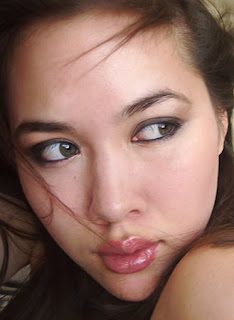
Partiremos con esta imagen que descargue de la web y lo pueden descargar aquí, como podrán observar la fotografía que trabajaremos es una foto común y corriente como la que tenemos cualquiera de nosotros en nuestras pc's.

Antes de empezar haremos una copia de la foto; es sumamente importante hacer esto para no perder la imagen original y poder recuperarla en caso de hacer algún daño irreversible a la imagen.
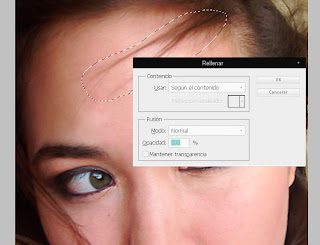
En la paleta de capas teniendo seleccionada la imagen original presionamos "Ctrl+J" para hacer una copia. Con la herramienta Selección Lazo, delimitamos la sección del cabello que cubre la frente y que deseamos corregir, presionamos "Shift+F5" y elegimos la opción "Rellenar según contenido" (esta opción solo se encuentra disponible en la versión CS5)
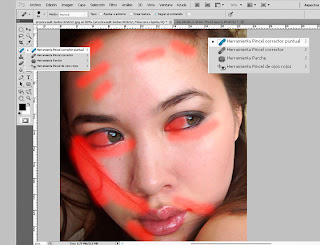
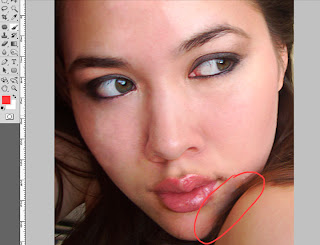
A continuación retiraremos todo el cabello que cubre el rostro utilizaremos las herramientas de correccion: Herramienta pincel corrector y herramienta parche según las secciones que indica la siguiente imagen

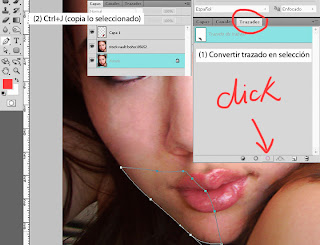
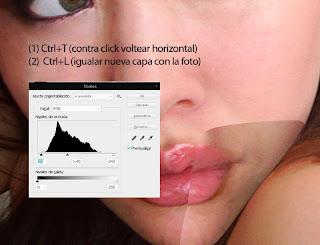
Al termino de los pasos anteriores nos debería quedar algo similar a esta imagen, como podrán notar en la parte izquierda del rostro nos quedaron ciertas imperfecciones como manchas, lo que haremos es crear una sección con la herramienta pluma para luego convertirla en una una selección como indica la imagen, luego con la selección cargada haremos una copia con el comando "Ctrl + J" después comando Ctrl + T" clic derecho voltear horizonal y acomodamos la capa de tal manera que encaje con el rostro de nuestra modelo, seguidamente comando "Ctrl+ L" para activar la opción niveles para igualar las iluminaciones de nuestra capa nueva con la imagen original

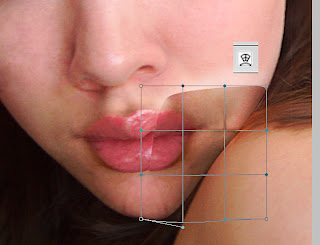
Bueno ahora lo que nos quedaría es adaptar la forma de la capa nueva a la forma de la cara de nuestra modelo para esto utilizaremos la herramienta transformación libre según la imagen a continuación:

Con un pincel de borde difuso borraremos los extremos para tratar de camuflar la capa que estamos borrando con la imagen de fondo; y por ultimo presionamos el comando "Ctrl + e" para unir las imagenes
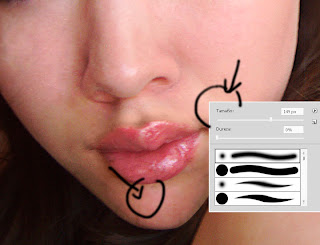
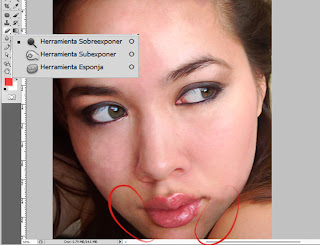
después con la herramienta sobre exponer en modo medios tonos con un valor de exposicion de 25 aclararemos las partes oscuras para uniformizar las partes oscuras con las mas claras
Como pueden vera esto se esta poniendo interesante

Terminado este proceso lo que vamos a hacer es refinar un poco los rasgos faciales de nuestra modelo, para esto nos ubicamos en la barra de tareas filtro opción licuar, aplicamos el fitro según las es especificaciones de la imagen (bueno esto depende del criterio de cada uno)

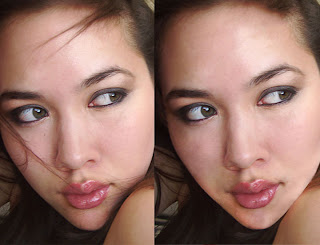
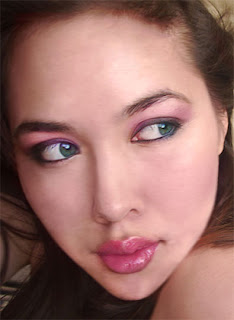
El resultado debería ser parecido a esta imagen, si ustedes consiguen algo mejor excelente...
Ahora lo que haremos es tratar de igualar el tono de piel, bueno con tanto retoque nuestra imagen pudo haber quedado algo dispareja en las tonalidades, aplicaremos una capa de relleno uniforme para esto nos ubicamos en la paleta de capas y elegimos la opción antes mencionada y con la herramienta cuanta gotas (i) tomamos una muestra de color y le damos modo de fusión color, seguido de esto presionamos la te D para volver a los colores por defecto blanco y negro pintamos con este ultimo color sobre la mascara para que solo permanezca con la tonalidad la parte de la piel que queremos uniformizar.

Si todo va bien deberíamos de tener algo similar a esta imagen
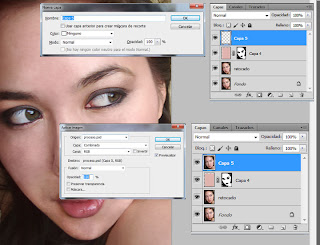
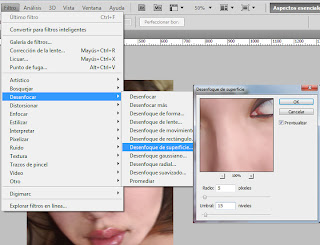
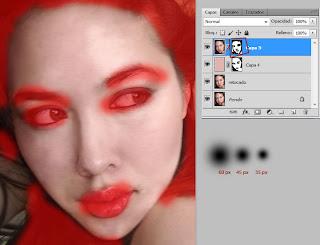
Bueno ya casi finalizamos como se pueden fijar ya hemos obtenido un resultado aceptable, los siguiente pasos son opcionales pero nos ayudarán a obtener resultados mas acertados, dependerá del gusto de cada uno. Lo que hicimos fue crear una nueva capa luego ir a la barra de tareas opción imagen/aplicar imagen modo normal, lugo nos dirigimos a filtro/desenfoque de superficie y aplicamos los valores como en la imagen que tenemos de referencia

De igual modo que en el paso anterior donde uniformizamos el color pintaremos sobre la mascara para que quede solo suavisado las zonas necesarias según la imagen:
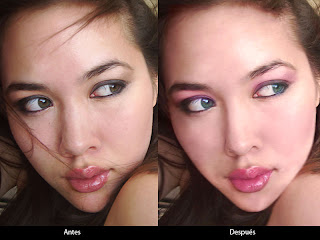
Y por ultimo si alguno de ustedes desea darle unos toque de maquillaje digital pueden hacerlo y el resultado sera mejor de lo esperado.

Conclusion: Siempre que trabajemos en corrección de imágenes trabajemos de manera profesional utilizando las mascaras sin destruir la imagen original; ya que cada vez que queramos hacer alguna modificación nos sera mas sencilla y nos ahorrara horas de trabajo, bueno espero que este tutorial les haya gustado y les sea de utilidad.
Hasta la próxima oportunidad
Saludos
C. Vasquez V.
Pienza Agencia


Twitter Delicious Facebook Digg Stumbleupon Favorites More